【GIMPの使い方】レイヤーモードを使い合成する
どーも。学長です。
今日はレイヤーモードについて授業します。
【GIMPの使い方】
レイヤーモードを使い合成してみる
GIMPではレイヤー毎にモードを選ぶ事ができ、
モードを変更する事によって画像に
色々な効果をもたらす事ができます。
ちょっと変わった画像を作りたいのであれば、
モードをうまく使って合成してみてください。
今日の授業では比較的に簡単に画像加工ができる
「スクリーン」と「オーバーレイ」の使い方を
説明します。
レイヤーモードを実践する
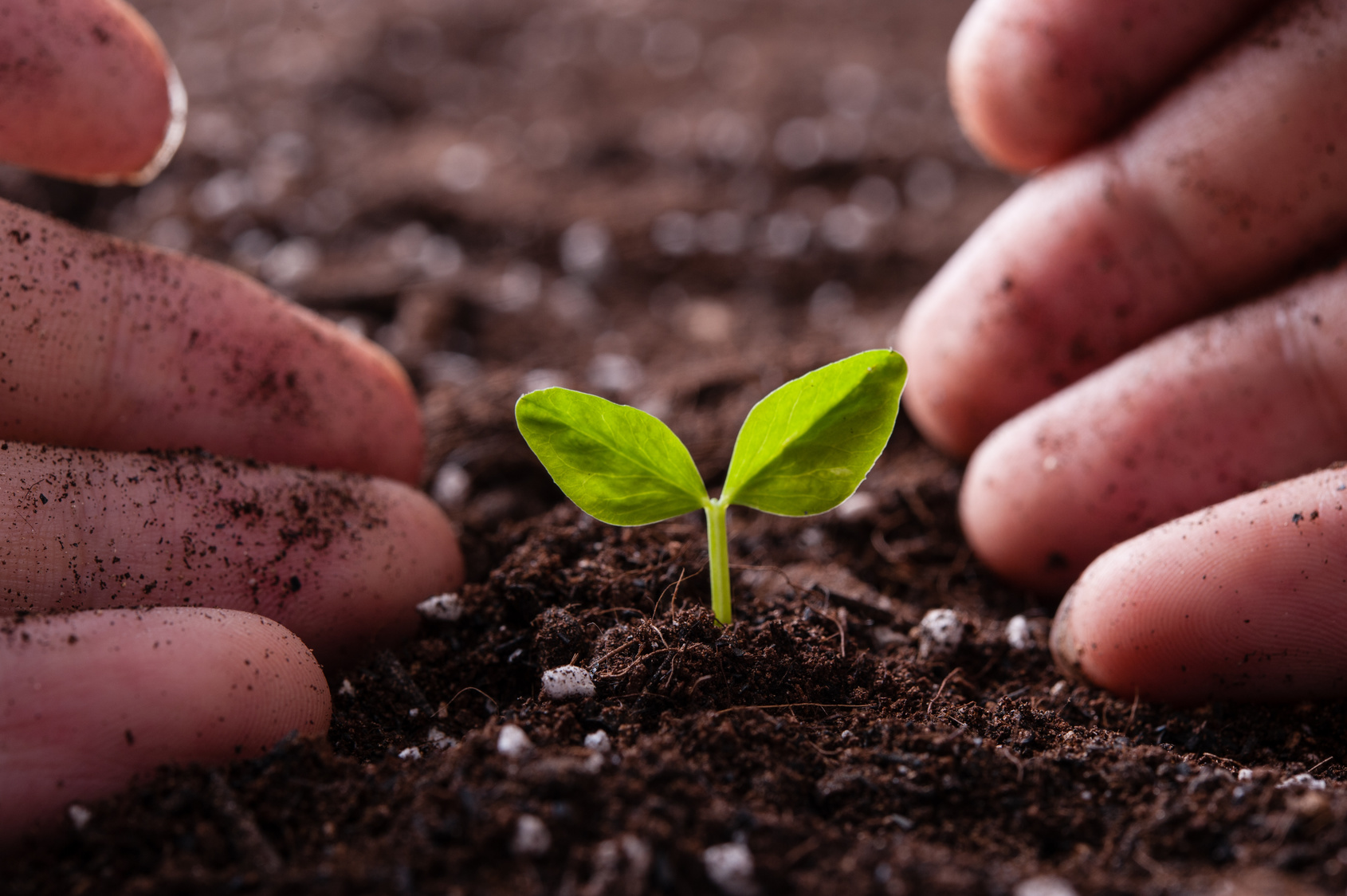
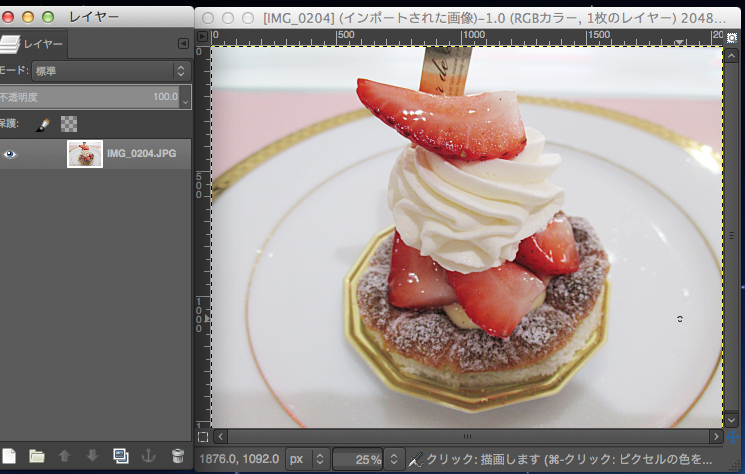
これが元の画像です。
この画像にレイヤーを追加し、合成します。
とても簡単な方法ですので、
ゆっくり進めて行きましょう。
オーバーレイを加える
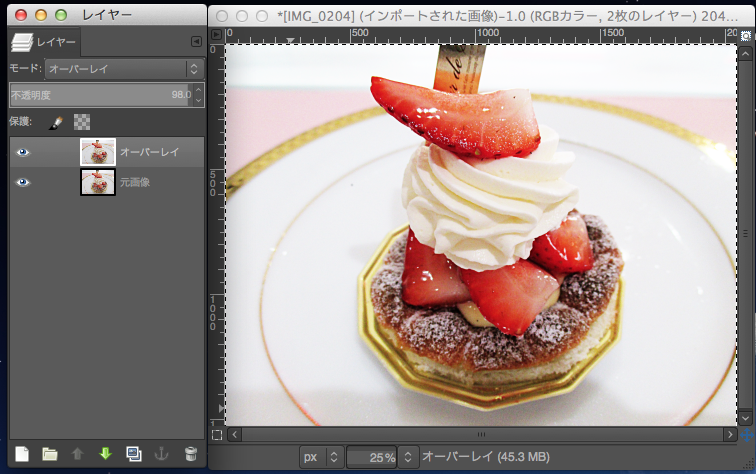
オーバーレイを追加します。
「元画像」のレイヤーを複製してみましょう。
「元画像」の上に複製した「オーバーレイ」のレイヤーを作ります。
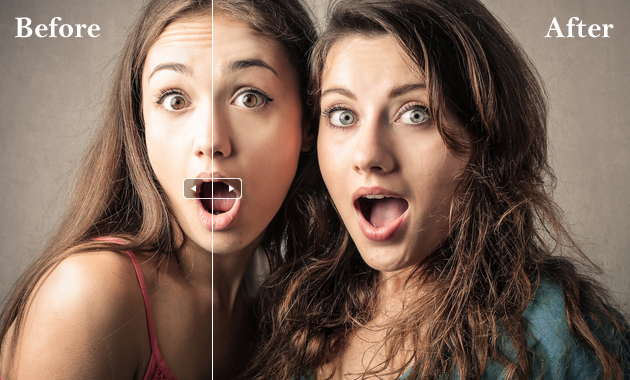
「オーバーレイ」とは、画像に対して黒を強調し深みを出すモードです。
画像が変わった事がわかりますか?
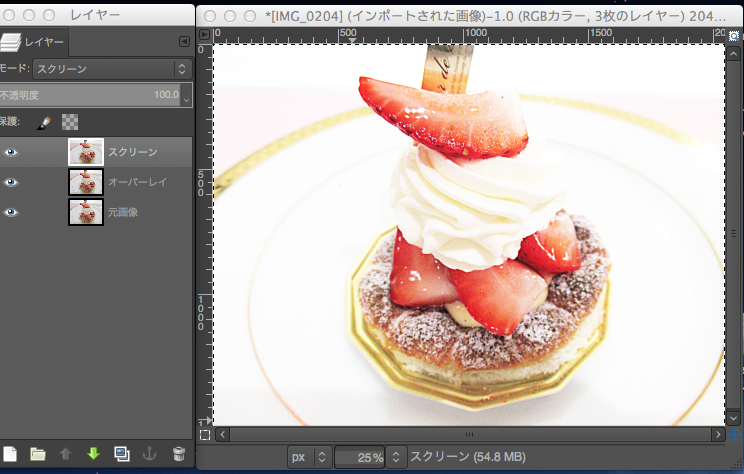
スクリーンを加える
今度は「スクリーン」を追加してみましょう。
「スクリーン」は「オーバーレイ」の逆で、白を強調して明るさを出すモードです。
元画像を合わせて3枚のレイヤーを使いましょう。
3枚重ねる事で、より画像が引き立たせる事が可能です。
ぼかしてみる
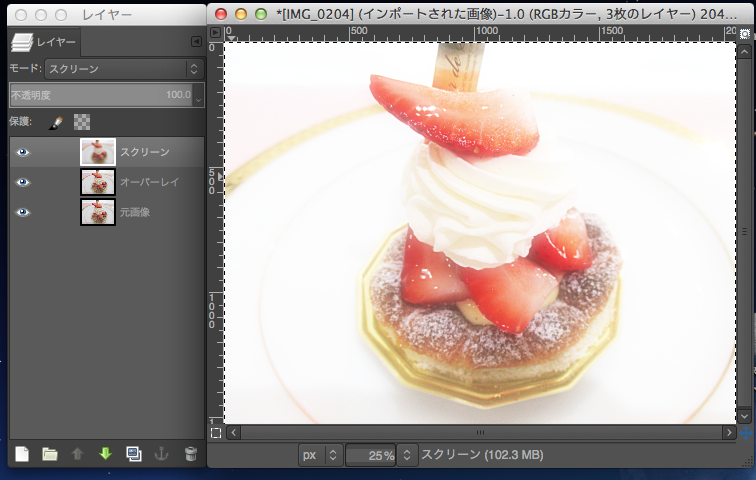
おまけとして、画像をぼかしてみましょう。
ぼかすとまた違った画像になります。
上記の「スクリーン」のレイヤーに
「フィルター→ぼかし→ガウスぼかし」を選択してください。
そうすると、ほんわかした感じの画像になります。
最後に、各レイヤーの「不透明度」をスライダーで
調整してみてください。
ちなみに萌え系イラストではこの加工をよくするそうです。
まとめ
今回は「オーバーレイ」と「スクリーン」モードのみでしたが、
他にも色々なモードがありますので、試してみてください。
ひと味違う画像が出来ると思います。
今回の「オーバーレイ」と「スクリーン」は、
写真加工の際に、有効活用します。
もとの写真がイマイチだったらぜひ使ってください。
「オーバーレイ」と「スクリーン」は
基本中の基本ですので、
必ず習得しましょうね。
さて今回の授業はここまで。
不明な点は学長まで連絡ください。