【GIMPの使い方】レイヤーについて

どーも学長です。
今日はレイヤーについて学びます。
GIMPを使う場合、レイヤーを理解していた方が良いでしょう。
理解していれば作業効率もあがります。
それでは授業を始めます。
そもそもレイヤーって?
レイヤーとは透明のガラス板のようなものだと思ってください。
ガラス(レイヤー)を1枚づつ重ねていく感じです。
まだGIMPを始めたばかりの人は、レイヤーの便利さがわからないかと思いますが、
慣れていく内に、レイヤーを使用することによって、作業効率がアップしますので、
必ずレイヤーを使える様にしましょう。
レイヤーを追加する
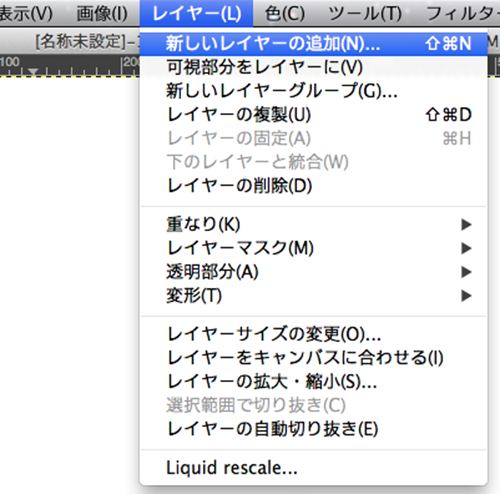
「レイヤー」から「新しいレイヤー」の追加で1枚のガラス(レイヤー)が作れます。
一気に増やすこともできますが、とりあえず最初は1つずつの方がいいですね。
サイズ、塗りつぶし方法を決める
「新しいレイヤー」を開くと、サイズや塗りつぶし方法を選べます。
わかりやすいように今回は「透明部分」で重ねていきます。
もちろん後から、透明なレイヤーを塗りつぶす事もできますので、
一番使いやすい「透明部分」を選択しましょう。
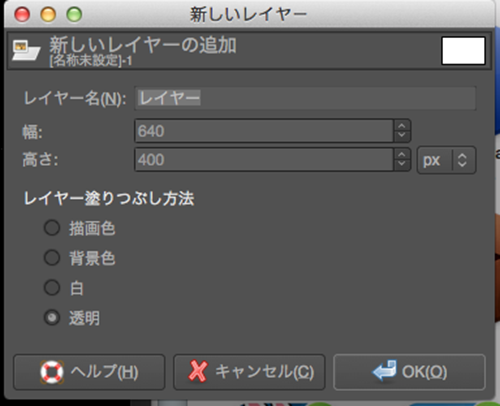
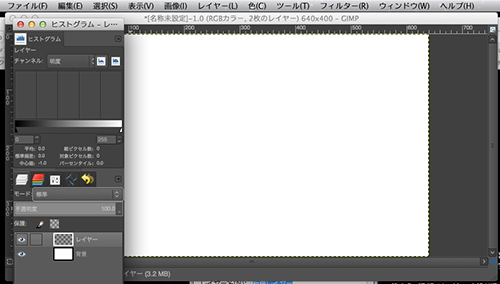
新しいレイヤーが追加
ここで新しいレイヤーが追加されます。
先程選択したのは「透明部分」なので、透明のレイヤーが作成されます。
「新しいレイヤー」を追加すると、1枚ずつ上に増えていきます。
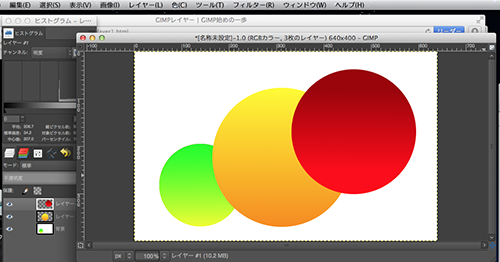
3枚レイヤーを重ねてみる
ここで3枚重ねてみました。
左側のレイヤー表示を見ていけばわかりますが、
背景が「緑」真ん中が「黄色」一番上が「赤」で設定されています。
このレイヤーの順番を入れ替えることによって、順番が替わります。
当たり前ですよねw
まとめ
簡単な画像であれば、レイヤーを作る必要はありませんが、
後から簡単に編集できるように、レイヤーで作るクセを付けた方がいいかもしれません。
ちなみにレイヤーの透明度も変更する事も可能です。
「不透明度」のスライダーを0〜100%まで調節する事ができます。
100%に近づくにつれ、不透明度が増していきます。
慣れてきたら使ってみてください。
さて今日の授業はここまでです。
質問等があったら、学長まで連絡ください。